Domain gtve.de kaufen?
Wir ziehen mit dem Projekt
gtve.de um.
Sind Sie am Kauf der Domain
gtve.de interessiert?
domain@kv-gmbh.de · 0541-91531010
Domain gtve.de kaufen?
Wie kopiere ich eine ausgebaute bootfähige Festplatte?
Um eine ausgebaute bootfähige Festplatte zu kopieren, benötigst du eine andere Festplatte oder ein anderes Speichermedium mit ausreichend Speicherplatz. Du kannst dann eine Software zur Festplattenklonung verwenden, um den gesamten Inhalt der bootfähigen Festplatte auf das andere Speichermedium zu kopieren. Nach dem Kopiervorgang kannst du das neue Speichermedium als Ersatz für die alte Festplatte verwenden. **
Werden bootfähige SSDs von allen Systemen erkannt?
Bootfähige SSDs werden in der Regel von den meisten modernen Systemen erkannt, solange sie über die entsprechenden Anschlüsse (z.B. SATA oder NVMe) verfügen und das Betriebssystem die SSD unterstützt. Es kann jedoch vorkommen, dass ältere Systeme oder spezielle Hardwarekonfigurationen möglicherweise keine bootfähige SSD erkennen. In solchen Fällen kann es erforderlich sein, im BIOS oder UEFI des Systems entsprechende Einstellungen vorzunehmen, um die SSD als Bootlaufwerk zu aktivieren. **


Ähnliche Suchbegriffe für Bootfähige
Top-Angebote
Produkte zum Begriff Bootfähige:
-
Wandhalter für HeimkinoUniversal-Wandhalterung für Heimkino / Satelliten-Lautsprecher Merkmaleuniverselle Halterung Lautsprecher+15° / -15° neig- und 180° drehbarkompatibel für alle Lochmuster einschließlich VESA-Standardgeeignet max. 3,5kginklusive Bedienungsanleitung und Anbaumaterialinklusive Dübel und WandschraubenTechnische Daten laut Hersteller. Änderungen und Irrtümer vorbehalten.18,85 €*Versand: 5,95 €Sichere Weiterleitung zum Anbieter
-
EFB Elektronik 699995 Rack ZubehörAuf einen Blick Größe (Imperial)48,3 cm (19") GehäusematerialStahl Rack-Kapazität1U Alle technischen Daten anzeigen (4 Angaben) MerkmaleProduktfarbeGrauGehäusematerialStahlRack-Kapazität1U Gewicht und AbmessungenGröße (Imperial)48,3 cm (19") Technische Daten laut Hersteller, bereitgestellt über Icecat. Änderungen und Irrtümer vorbehalten.12,94 €*Versand: 5,95 €Sichere Weiterleitung zum Anbieter
-
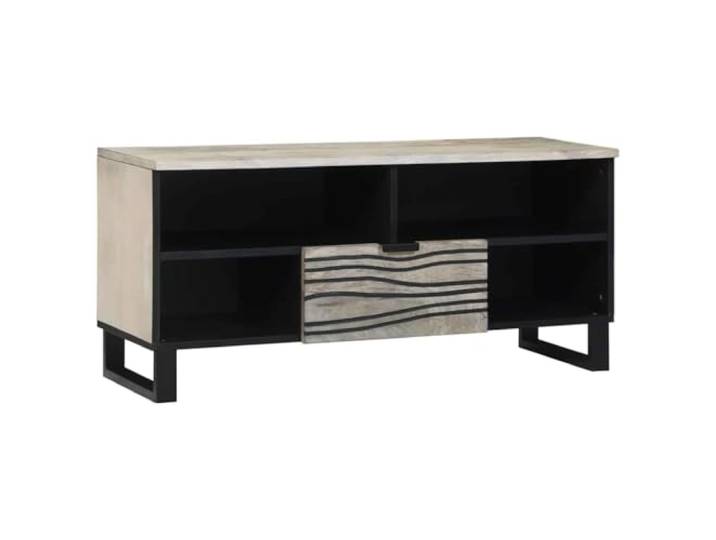
LKJephalotrope TV Board Weiß 105x33x46 cm Holzwerkstoff mit Schublade Modernes Lowboard in Weiß für Schlafzimmer und Wohnzimmer mit 2 Türen, Schublade und Fach für Fernseher und UnterhaltungLKJephalotrope TV Board Weiß 105x33x46 cm Holzwerkstoff mit Schublade Modernes Lowboard in Weiß für Schlafzimmer und Wohnzimmer mit 2 Türen, Schublade und Fach für Fernseher und Unterhaltung. Vielseitiger Stauraum: Die Kombination aus zwei Türen, einer Schublade und einem offenen Regal hält Receiver, Medien und Deko ordentlich getrennt und schnell griffbereit. Kompakte Maße: Mit den Abmessungen von 105 x 33 x 46 cm fügt sich das Phonomöbel ideal in kleine Räume wie Schlafzimmer, Gästezimmer oder moderne Wohnbereiche ein. Robuster Holzwerkstoff: Die feine Holzwerkstoffverarbeitung bietet Stabilität und eine glatte, pflegeleichte Oberfläche für dauerhafte Nutzung im Alltag. Modernes Design: Die schlanke Form und neutrale Farbe integrieren sich mühelos in zeitgemäße Einrichtungsstile und setzen elegante Akzente im Wohnraum. Einfacher Aufbau: Der Fernsehtisch lässt sich unkompliziert von zwei Personen montieren. wird 1 TV-Schrank für Ihre Heimkino-Ausstattung. Farbe:Weiß86,59 €*Versand: 0,00 €Sichere Weiterleitung zum Anbieter

-
Wie erstelle ich eine bootfähige ISO Datei?
Um eine bootfähige ISO-Datei zu erstellen, benötigst du zuerst eine Software wie z.B. Rufus oder Etcher. Öffne die Software und wähle die ISO-Datei aus, die du bootfähig machen möchtest. Stelle sicher, dass du einen leeren USB-Stick oder eine leere DVD bereit hast, da die Datei darauf kopiert wird. Starte dann den Kopiervorgang und warte, bis die ISO-Datei erfolgreich auf das Laufwerk übertragen wurde. Sobald der Vorgang abgeschlossen ist, kannst du den bootfähigen USB-Stick oder die bootfähige DVD verwenden, um das Betriebssystem oder die Software zu installieren. **
-
Wie brenne ich eine bootfähige ISO Datei?
Um eine bootfähige ISO-Datei zu brennen, benötigen Sie ein Brennprogramm wie z.B. Rufus, ImgBurn oder Nero. Zuerst müssen Sie das Brennprogramm öffnen und die ISO-Datei auswählen. Stellen Sie sicher, dass Sie einen leeren DVD-Rohling in das Laufwerk einlegen. Wählen Sie die Option zum Brennen der ISO-Datei als bootfähige Disc aus und starten Sie den Brennvorgang. Sobald der Vorgang abgeschlossen ist, können Sie die bootfähige Disc verwenden, um Ihren Computer von ihr zu starten. **
-
Wie erstelle ich eine bootfähige Linux DVD?
Um eine bootfähige Linux DVD zu erstellen, benötigst du zuerst ein ISO-Image der Linux-Distribution, die du verwenden möchtest. Anschließend musst du ein Brennprogramm wie z.B. Rufus oder Etcher herunterladen und installieren. Öffne das Brennprogramm, wähle das ISO-Image aus und lege eine leere DVD in dein Laufwerk ein. Starte den Brennvorgang und warte, bis die DVD fertig ist. Sobald der Vorgang abgeschlossen ist, kannst du die DVD in deinen Computer einlegen und von ihr booten, um das Linux-Betriebssystem zu installieren oder zu verwenden. **
-
Warum bootet der bootfähige USB-Stick nicht?
Es gibt mehrere mögliche Gründe, warum ein bootfähiger USB-Stick nicht bootet. Möglicherweise wurde der Stick nicht korrekt erstellt, indem das Betriebssystem-Image nicht richtig auf den Stick kopiert wurde. Es könnte auch sein, dass der Computer nicht richtig konfiguriert ist, um von einem USB-Gerät zu booten. Eine weitere Möglichkeit ist, dass der USB-Stick beschädigt ist und nicht mehr ordnungsgemäß funktioniert. **

Warum wird der bootfähige USB-Stick nicht angezeigt?
Es gibt mehrere mögliche Gründe, warum ein bootfähiger USB-Stick nicht angezeigt wird. Möglicherweise ist der USB-Anschluss defekt oder der Stick wurde nicht korrekt formatiert. Es könnte auch sein, dass das BIOS des Computers nicht richtig konfiguriert ist, um von einem USB-Stick zu booten. **
Wird der bootfähige USB-Stick im BIOS nicht erkannt?
Es gibt mehrere mögliche Gründe, warum ein bootfähiger USB-Stick im BIOS nicht erkannt wird. Es könnte sein, dass der USB-Anschluss defekt ist oder nicht richtig konfiguriert wurde. Es könnte auch sein, dass der USB-Stick selbst beschädigt ist oder nicht richtig formatiert wurde. Es ist auch möglich, dass das BIOS nicht richtig konfiguriert ist, um von einem USB-Gerät zu booten. **
Top-Angebote
Produkte zum Begriff Bootfähige:
-
Wandhalter für HeimkinoUniversal-Wandhalterung für Heimkino / Satelliten-Lautsprecher Merkmaleuniverselle Halterung Lautsprecher+15° / -15° neig- und 180° drehbarkompatibel für alle Lochmuster einschließlich VESA-Standardgeeignet max. 3,5kginklusive Bedienungsanleitung und Anbaumaterialinklusive Dübel und WandschraubenTechnische Daten laut Hersteller. Änderungen und Irrtümer vorbehalten.18,85 €*Versand: 5,95 €Sichere Weiterleitung zum Anbieter
-
Wie kopiere ich eine ausgebaute bootfähige Festplatte?
Um eine ausgebaute bootfähige Festplatte zu kopieren, benötigst du eine andere Festplatte oder ein anderes Speichermedium mit ausreichend Speicherplatz. Du kannst dann eine Software zur Festplattenklonung verwenden, um den gesamten Inhalt der bootfähigen Festplatte auf das andere Speichermedium zu kopieren. Nach dem Kopiervorgang kannst du das neue Speichermedium als Ersatz für die alte Festplatte verwenden. **
-
Werden bootfähige SSDs von allen Systemen erkannt?
Bootfähige SSDs werden in der Regel von den meisten modernen Systemen erkannt, solange sie über die entsprechenden Anschlüsse (z.B. SATA oder NVMe) verfügen und das Betriebssystem die SSD unterstützt. Es kann jedoch vorkommen, dass ältere Systeme oder spezielle Hardwarekonfigurationen möglicherweise keine bootfähige SSD erkennen. In solchen Fällen kann es erforderlich sein, im BIOS oder UEFI des Systems entsprechende Einstellungen vorzunehmen, um die SSD als Bootlaufwerk zu aktivieren. **
-
Wie erstelle ich eine bootfähige ISO Datei?
Um eine bootfähige ISO-Datei zu erstellen, benötigst du zuerst eine Software wie z.B. Rufus oder Etcher. Öffne die Software und wähle die ISO-Datei aus, die du bootfähig machen möchtest. Stelle sicher, dass du einen leeren USB-Stick oder eine leere DVD bereit hast, da die Datei darauf kopiert wird. Starte dann den Kopiervorgang und warte, bis die ISO-Datei erfolgreich auf das Laufwerk übertragen wurde. Sobald der Vorgang abgeschlossen ist, kannst du den bootfähigen USB-Stick oder die bootfähige DVD verwenden, um das Betriebssystem oder die Software zu installieren. **
-
Wie brenne ich eine bootfähige ISO Datei?
Um eine bootfähige ISO-Datei zu brennen, benötigen Sie ein Brennprogramm wie z.B. Rufus, ImgBurn oder Nero. Zuerst müssen Sie das Brennprogramm öffnen und die ISO-Datei auswählen. Stellen Sie sicher, dass Sie einen leeren DVD-Rohling in das Laufwerk einlegen. Wählen Sie die Option zum Brennen der ISO-Datei als bootfähige Disc aus und starten Sie den Brennvorgang. Sobald der Vorgang abgeschlossen ist, können Sie die bootfähige Disc verwenden, um Ihren Computer von ihr zu starten. **
Ähnliche Suchbegriffe für Bootfähige
-
EFB Elektronik 699995 Rack ZubehörAuf einen Blick Größe (Imperial)48,3 cm (19") GehäusematerialStahl Rack-Kapazität1U Alle technischen Daten anzeigen (4 Angaben) MerkmaleProduktfarbeGrauGehäusematerialStahlRack-Kapazität1U Gewicht und AbmessungenGröße (Imperial)48,3 cm (19") Technische Daten laut Hersteller, bereitgestellt über Icecat. Änderungen und Irrtümer vorbehalten.12,94 €*Versand: 5,95 €Sichere Weiterleitung zum Anbieter
-
LKJephalotrope TV Board Weiß 105x33x46 cm Holzwerkstoff mit Schublade Modernes Lowboard in Weiß für Schlafzimmer und Wohnzimmer mit 2 Türen, Schublade und Fach für Fernseher und UnterhaltungLKJephalotrope TV Board Weiß 105x33x46 cm Holzwerkstoff mit Schublade Modernes Lowboard in Weiß für Schlafzimmer und Wohnzimmer mit 2 Türen, Schublade und Fach für Fernseher und Unterhaltung. Vielseitiger Stauraum: Die Kombination aus zwei Türen, einer Schublade und einem offenen Regal hält Receiver, Medien und Deko ordentlich getrennt und schnell griffbereit. Kompakte Maße: Mit den Abmessungen von 105 x 33 x 46 cm fügt sich das Phonomöbel ideal in kleine Räume wie Schlafzimmer, Gästezimmer oder moderne Wohnbereiche ein. Robuster Holzwerkstoff: Die feine Holzwerkstoffverarbeitung bietet Stabilität und eine glatte, pflegeleichte Oberfläche für dauerhafte Nutzung im Alltag. Modernes Design: Die schlanke Form und neutrale Farbe integrieren sich mühelos in zeitgemäße Einrichtungsstile und setzen elegante Akzente im Wohnraum. Einfacher Aufbau: Der Fernsehtisch lässt sich unkompliziert von zwei Personen montieren. wird 1 TV-Schrank für Ihre Heimkino-Ausstattung. Farbe:Weiß86,59 €*Versand: 0,00 €Sichere Weiterleitung zum Anbieter
-
Wie erstelle ich eine bootfähige Linux DVD?
Um eine bootfähige Linux DVD zu erstellen, benötigst du zuerst ein ISO-Image der Linux-Distribution, die du verwenden möchtest. Anschließend musst du ein Brennprogramm wie z.B. Rufus oder Etcher herunterladen und installieren. Öffne das Brennprogramm, wähle das ISO-Image aus und lege eine leere DVD in dein Laufwerk ein. Starte den Brennvorgang und warte, bis die DVD fertig ist. Sobald der Vorgang abgeschlossen ist, kannst du die DVD in deinen Computer einlegen und von ihr booten, um das Linux-Betriebssystem zu installieren oder zu verwenden. **
-
Warum bootet der bootfähige USB-Stick nicht?
Es gibt mehrere mögliche Gründe, warum ein bootfähiger USB-Stick nicht bootet. Möglicherweise wurde der Stick nicht korrekt erstellt, indem das Betriebssystem-Image nicht richtig auf den Stick kopiert wurde. Es könnte auch sein, dass der Computer nicht richtig konfiguriert ist, um von einem USB-Gerät zu booten. Eine weitere Möglichkeit ist, dass der USB-Stick beschädigt ist und nicht mehr ordnungsgemäß funktioniert. **
-
Warum wird der bootfähige USB-Stick nicht angezeigt?
Es gibt mehrere mögliche Gründe, warum ein bootfähiger USB-Stick nicht angezeigt wird. Möglicherweise ist der USB-Anschluss defekt oder der Stick wurde nicht korrekt formatiert. Es könnte auch sein, dass das BIOS des Computers nicht richtig konfiguriert ist, um von einem USB-Stick zu booten. **
-
Wird der bootfähige USB-Stick im BIOS nicht erkannt?
Es gibt mehrere mögliche Gründe, warum ein bootfähiger USB-Stick im BIOS nicht erkannt wird. Es könnte sein, dass der USB-Anschluss defekt ist oder nicht richtig konfiguriert wurde. Es könnte auch sein, dass der USB-Stick selbst beschädigt ist oder nicht richtig formatiert wurde. Es ist auch möglich, dass das BIOS nicht richtig konfiguriert ist, um von einem USB-Gerät zu booten. **
* Alle Preise verstehen sich inklusive der gesetzlichen Mehrwertsteuer und ggf. zuzüglich Versandkosten. Die Angebotsinformationen basieren auf den Angaben des jeweiligen Shops und werden über automatisierte Prozesse aktualisiert. Eine Aktualisierung in Echtzeit findet nicht statt, so dass es im Einzelfall zu Abweichungen kommen kann. ** Hinweis: Teile dieses Inhalts wurden von KI erstellt.