Domain gtve.de kaufen?
Wir ziehen mit dem Projekt
gtve.de um.
Sind Sie am Kauf der Domain
gtve.de interessiert?
domain@kv-gmbh.de · 0541-91531010
Domain gtve.de kaufen?
Wie verbinde ich Logitech-Lautsprecher mit einem Fernseher?
Um Logitech-Lautsprecher mit einem Fernseher zu verbinden, gibt es verschiedene Möglichkeiten. Eine Möglichkeit ist es, die Lautsprecher über ein Audiokabel (z.B. Klinkenstecker) mit dem Kopfhörerausgang des Fernsehers zu verbinden. Eine andere Möglichkeit ist es, die Lautsprecher über Bluetooth mit dem Fernseher zu verbinden, sofern dieser über eine Bluetooth-Funktion verfügt. **
Wie schließe ich eine Logitech-Anlage an den Fernseher an?
Um eine Logitech-Anlage an den Fernseher anzuschließen, benötigst du ein Audiokabel. Verbinde das eine Ende des Kabels mit dem Audioausgang des Fernsehers und das andere Ende mit dem Audioeingang der Logitech-Anlage. Stelle sicher, dass du die richtigen Anschlüsse verwendest (z.B. HDMI-ARC, optischer Audioausgang oder 3,5-mm-Klinkenstecker), abhängig von den verfügbaren Anschlüssen an deinem Fernseher und der Logitech-Anlage. **


Ähnliche Suchbegriffe für Logitech-Konferenzkamera-BCC950-ConferenceCam
Top-Angebote
Produkte zum Begriff Logitech-Konferenzkamera-BCC950-ConferenceCam:
-
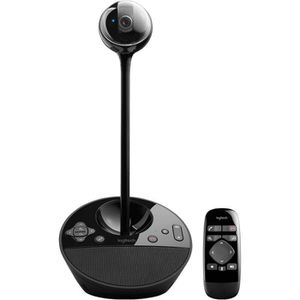
Logitech Konferenzkamera BCC950 ConferenceCam, mit Mikrofon, Full HD, Blickwinkel: 78°Merkmale: Ausführung: mit Mikrofon Auflösung: Full HD Anschluss: USB Blickwinkel: 78 Grad weitere Produktinformationen: Verwendung: Videokonferenzen über Internet Auflösung: 1080p Full HD (1920 x 1080) Mikrofonerfassung: 2,4 Meter Umkreis, omnidirektional Anschluss: USB 2.0 Lieferung inkl.: Netzteil, Fernbedienung mit CR2032 Lithium-Batterie sonstiges: 78-Grad-Blickwinkel mit Autofokus, digitaler Zoom in Full-HD, RightLight 2-Technologie für ein klares Bild bei unterschiedlichen Lichtverhältnissen oder schlechter Beleuchtung, Schwenk-, Kipp- und Zoom-Funktion per Fernbedienung oder App, ZEISS-Objektivzertifizierung, integrierte Vollduplex-Freisprecheinrichtung, Breitband-Audio mit Rundumklang und 2,4m Reichweite, Bedienelemente für Annehmen/Beenden von Anrufen, Lautstärkeregelung und Stummschaltung, integrierter Lautsprecher, Fernbedienung mit 3m Reichweite für Kamera- und Freisprecheinrichtungs-Funktionen, Stromversorgung via USB oder Netzteil98,94 €*Versand: 0,00 €Sichere Weiterleitung zum Anbieter
-
Logitech Webcam ConferenceCam BCC950 (960-001005)Produktbeschreibung: Logitech BCC950 - Videokonferenzkomponente - power adapter included, Gerätetyp: Videokonferenzkomponente, Abmessungen (Breite x Tiefe x Höhe): 15 cm x 15,4 cm x 34,5 cm, Gewicht: 568 g, Videoeingang: Digitalkamera - USB 2.0, Audioeingang: Mikrofon - ungerichtet, Audioausgang: Lautsprecher, Eingabegerät: Fernbedienung152,80 €*Versand: 0,00 €Sichere Weiterleitung zum Anbieter


-
Wie kann ich das Logitech Z506 mit meinem Fernseher anschließen?
Um das Logitech Z506 mit Ihrem Fernseher zu verbinden, benötigen Sie ein Audiokabel mit einem 3,5-mm-Klinkenstecker auf der einen Seite und Cinch-Steckern auf der anderen Seite. Schließen Sie den 3,5-mm-Stecker an den Kopfhörerausgang des Fernsehers an und die Cinch-Stecker an den entsprechenden Eingang des Logitech Z506. Stellen Sie sicher, dass der Fernseher auf den richtigen Audioausgang eingestellt ist und passen Sie die Lautstärke am Lautsprechersystem an. **
-
Wie schließe ich den Logitech-Boxensubwoofer an den Fernseher an?
Um den Logitech-Boxensubwoofer an den Fernseher anzuschließen, benötigst du ein Audiokabel. Überprüfe zunächst, ob dein Fernseher über einen Audioausgang verfügt. Verbinde dann den Subwoofer mit dem Fernseher, indem du das Audiokabel in den Audioausgang des Fernsehers steckst und das andere Ende in den Eingang des Subwoofers steckst. Stelle sicher, dass du den Subwoofer einschaltest und die Lautstärke entsprechend einstellst. **
-
Was ist mit dem Logitech G935 und Logitech Schmutz?
Das Logitech G935 ist ein kabelloses Gaming-Headset mit 7.1 Surround-Sound und einer beeindruckenden Akkulaufzeit. Es bietet eine gute Klangqualität und Komfort für lange Gaming-Sessions. Was genau mit "Logitech Schmutz" gemeint ist, ist unklar und kann verschiedene Dinge bedeuten. **
-
Wie schließe ich den Logitech Z623 Lautsprecher an den Fernseher an?
Um den Logitech Z623 Lautsprecher an den Fernseher anzuschließen, benötigst du ein 3,5-mm-Klinkenkabel oder ein Cinch-Kabel. Schließe das eine Ende des Kabels an den Kopfhöreranschluss des Fernsehers und das andere Ende an den Eingang des Lautsprechers an. Stelle sicher, dass der Lautsprecher eingeschaltet ist und die richtige Quelle ausgewählt ist, um den Ton vom Fernseher zu erhalten. **


Wie verbinde ich die Logitech Z906 Lautsprecher mit einem Samsung Fernseher?
Um die Logitech Z906 Lautsprecher mit einem Samsung Fernseher zu verbinden, benötigst du ein Audiokabel mit einem 3,5-mm-Klinkenstecker auf der einen Seite und einem Cinch-Stecker auf der anderen Seite. Schließe den 3,5-mm-Klinkenstecker an den Kopfhörerausgang des Fernsehers an und die Cinch-Stecker an den entsprechenden Eingang der Logitech Z906 Lautsprecher. Stelle sicher, dass die Lautsprecher eingeschaltet sind und die richtige Eingangsquelle ausgewählt ist, um den Ton vom Fernseher zu hören. **
Ist es möglich, eine Logitech-Anlage an einen Samsung-Fernseher anzuschließen?
Ja, es ist möglich, eine Logitech-Anlage an einen Samsung-Fernseher anzuschließen. Die meisten Logitech-Anlagen verfügen über verschiedene Anschlussmöglichkeiten wie HDMI, optischer Audioausgang oder Bluetooth, die mit den meisten Samsung-Fernsehern kompatibel sind. Sie müssen nur sicherstellen, dass sowohl die Logitech-Anlage als auch der Samsung-Fernseher über die entsprechenden Anschlüsse verfügen und die richtigen Kabel verwenden. **
Top-Angebote
Produkte zum Begriff Logitech-Konferenzkamera-BCC950-ConferenceCam:
-
Logitech Konferenzkamera BCC950 ConferenceCam, mit Mikrofon, Full HD, Blickwinkel: 78°Merkmale: Ausführung: mit Mikrofon Auflösung: Full HD Anschluss: USB Blickwinkel: 78 Grad weitere Produktinformationen: Verwendung: Videokonferenzen über Internet Auflösung: 1080p Full HD (1920 x 1080) Mikrofonerfassung: 2,4 Meter Umkreis, omnidirektional Anschluss: USB 2.0 Lieferung inkl.: Netzteil, Fernbedienung mit CR2032 Lithium-Batterie sonstiges: 78-Grad-Blickwinkel mit Autofokus, digitaler Zoom in Full-HD, RightLight 2-Technologie für ein klares Bild bei unterschiedlichen Lichtverhältnissen oder schlechter Beleuchtung, Schwenk-, Kipp- und Zoom-Funktion per Fernbedienung oder App, ZEISS-Objektivzertifizierung, integrierte Vollduplex-Freisprecheinrichtung, Breitband-Audio mit Rundumklang und 2,4m Reichweite, Bedienelemente für Annehmen/Beenden von Anrufen, Lautstärkeregelung und Stummschaltung, integrierter Lautsprecher, Fernbedienung mit 3m Reichweite für Kamera- und Freisprecheinrichtungs-Funktionen, Stromversorgung via USB oder Netzteil98,94 €*Versand: 0,00 €Sichere Weiterleitung zum Anbieter
-
Wie verbinde ich Logitech-Lautsprecher mit einem Fernseher?
Um Logitech-Lautsprecher mit einem Fernseher zu verbinden, gibt es verschiedene Möglichkeiten. Eine Möglichkeit ist es, die Lautsprecher über ein Audiokabel (z.B. Klinkenstecker) mit dem Kopfhörerausgang des Fernsehers zu verbinden. Eine andere Möglichkeit ist es, die Lautsprecher über Bluetooth mit dem Fernseher zu verbinden, sofern dieser über eine Bluetooth-Funktion verfügt. **
-
Wie schließe ich eine Logitech-Anlage an den Fernseher an?
Um eine Logitech-Anlage an den Fernseher anzuschließen, benötigst du ein Audiokabel. Verbinde das eine Ende des Kabels mit dem Audioausgang des Fernsehers und das andere Ende mit dem Audioeingang der Logitech-Anlage. Stelle sicher, dass du die richtigen Anschlüsse verwendest (z.B. HDMI-ARC, optischer Audioausgang oder 3,5-mm-Klinkenstecker), abhängig von den verfügbaren Anschlüssen an deinem Fernseher und der Logitech-Anlage. **
-
Wie kann ich das Logitech Z506 mit meinem Fernseher anschließen?
Um das Logitech Z506 mit Ihrem Fernseher zu verbinden, benötigen Sie ein Audiokabel mit einem 3,5-mm-Klinkenstecker auf der einen Seite und Cinch-Steckern auf der anderen Seite. Schließen Sie den 3,5-mm-Stecker an den Kopfhörerausgang des Fernsehers an und die Cinch-Stecker an den entsprechenden Eingang des Logitech Z506. Stellen Sie sicher, dass der Fernseher auf den richtigen Audioausgang eingestellt ist und passen Sie die Lautstärke am Lautsprechersystem an. **
-
Wie schließe ich den Logitech-Boxensubwoofer an den Fernseher an?
Um den Logitech-Boxensubwoofer an den Fernseher anzuschließen, benötigst du ein Audiokabel. Überprüfe zunächst, ob dein Fernseher über einen Audioausgang verfügt. Verbinde dann den Subwoofer mit dem Fernseher, indem du das Audiokabel in den Audioausgang des Fernsehers steckst und das andere Ende in den Eingang des Subwoofers steckst. Stelle sicher, dass du den Subwoofer einschaltest und die Lautstärke entsprechend einstellst. **
Ähnliche Suchbegriffe für Logitech-Konferenzkamera-BCC950-ConferenceCam
-
Logitech Webcam ConferenceCam BCC950 (960-001005)Produktbeschreibung: Logitech BCC950 - Videokonferenzkomponente - power adapter included, Gerätetyp: Videokonferenzkomponente, Abmessungen (Breite x Tiefe x Höhe): 15 cm x 15,4 cm x 34,5 cm, Gewicht: 568 g, Videoeingang: Digitalkamera - USB 2.0, Audioeingang: Mikrofon - ungerichtet, Audioausgang: Lautsprecher, Eingabegerät: Fernbedienung152,80 €*Versand: 0,00 €Sichere Weiterleitung zum Anbieter
-
Logitech LOGI BCC950 ConferenceCam STEM - WW Webcam 993-001133Der Kamera-Verlängerungsadapter von Logitech bietet Flexibilität und Reichweite für verschiedene Kameraeinstellungen. Dieser Adapter wurde für eine einfache Handhabung entwickelt und ermöglicht es Benutzern, ihre Kameras in verschiedenen Höhen und Winkeln zu positionieren, wodurch das gesamte Aufnahmeerlebnis verbessert wird. Seine robuste Konstruktion sorgt für Stabilität und Zuverlässigkeit und macht ihn zu einer nützlichen Ergänzung für jedes Foto- oder Videografie-Toolkit.19,99 €*Versand: 4,95 €Sichere Weiterleitung zum Anbieter
-
Was ist mit dem Logitech G935 und Logitech Schmutz?
Das Logitech G935 ist ein kabelloses Gaming-Headset mit 7.1 Surround-Sound und einer beeindruckenden Akkulaufzeit. Es bietet eine gute Klangqualität und Komfort für lange Gaming-Sessions. Was genau mit "Logitech Schmutz" gemeint ist, ist unklar und kann verschiedene Dinge bedeuten. **
-
Wie schließe ich den Logitech Z623 Lautsprecher an den Fernseher an?
Um den Logitech Z623 Lautsprecher an den Fernseher anzuschließen, benötigst du ein 3,5-mm-Klinkenkabel oder ein Cinch-Kabel. Schließe das eine Ende des Kabels an den Kopfhöreranschluss des Fernsehers und das andere Ende an den Eingang des Lautsprechers an. Stelle sicher, dass der Lautsprecher eingeschaltet ist und die richtige Quelle ausgewählt ist, um den Ton vom Fernseher zu erhalten. **
-
Wie verbinde ich die Logitech Z906 Lautsprecher mit einem Samsung Fernseher?
Um die Logitech Z906 Lautsprecher mit einem Samsung Fernseher zu verbinden, benötigst du ein Audiokabel mit einem 3,5-mm-Klinkenstecker auf der einen Seite und einem Cinch-Stecker auf der anderen Seite. Schließe den 3,5-mm-Klinkenstecker an den Kopfhörerausgang des Fernsehers an und die Cinch-Stecker an den entsprechenden Eingang der Logitech Z906 Lautsprecher. Stelle sicher, dass die Lautsprecher eingeschaltet sind und die richtige Eingangsquelle ausgewählt ist, um den Ton vom Fernseher zu hören. **
-
Ist es möglich, eine Logitech-Anlage an einen Samsung-Fernseher anzuschließen?
Ja, es ist möglich, eine Logitech-Anlage an einen Samsung-Fernseher anzuschließen. Die meisten Logitech-Anlagen verfügen über verschiedene Anschlussmöglichkeiten wie HDMI, optischer Audioausgang oder Bluetooth, die mit den meisten Samsung-Fernsehern kompatibel sind. Sie müssen nur sicherstellen, dass sowohl die Logitech-Anlage als auch der Samsung-Fernseher über die entsprechenden Anschlüsse verfügen und die richtigen Kabel verwenden. **
* Alle Preise verstehen sich inklusive der gesetzlichen Mehrwertsteuer und ggf. zuzüglich Versandkosten. Die Angebotsinformationen basieren auf den Angaben des jeweiligen Shops und werden über automatisierte Prozesse aktualisiert. Eine Aktualisierung in Echtzeit findet nicht statt, so dass es im Einzelfall zu Abweichungen kommen kann. ** Hinweis: Teile dieses Inhalts wurden von KI erstellt.